Twitch コメントを配信画面に表示する方法 Streamlabsの使い方 新 Vipで初心者がゲーム実況するには
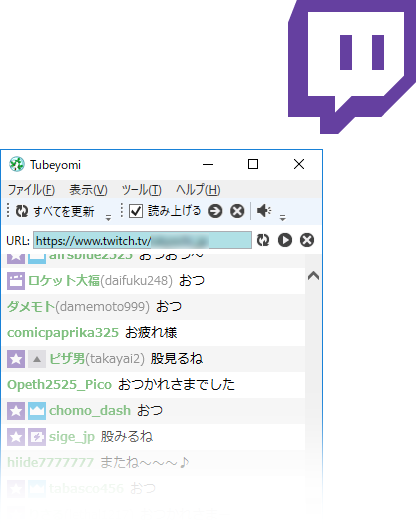
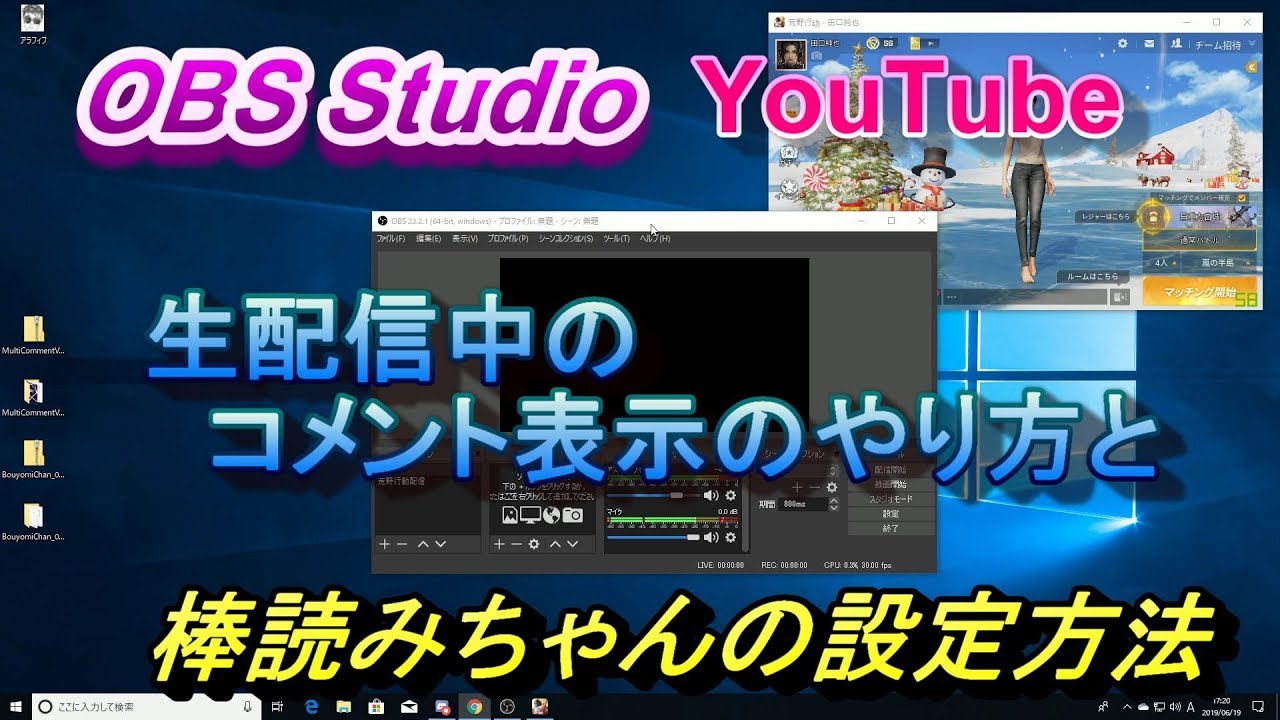
ツイキャス画面でコメントをニコニコ風に流す方法について調べて、実際に導入しました。 他人にもおすすめして導入してもらったのですが、いくつかはまりそうなポイントが有ったので、その点も踏まえてまとめたいと思います。 ちなみにツイキャスでと言いましたが、OBS Studioで配信している場合どのサイトでも使えると思います。 1 フォルダ解凍 2 解凍した トップ > ライブ配信カテゴリ概要 > ゲーム配信のやり方 > Twitchで棒読みちゃんを使う方法 / 年05月02日 (土) 03時31分27秒 Tubeyomi、または
Obs ツイッチ コメント
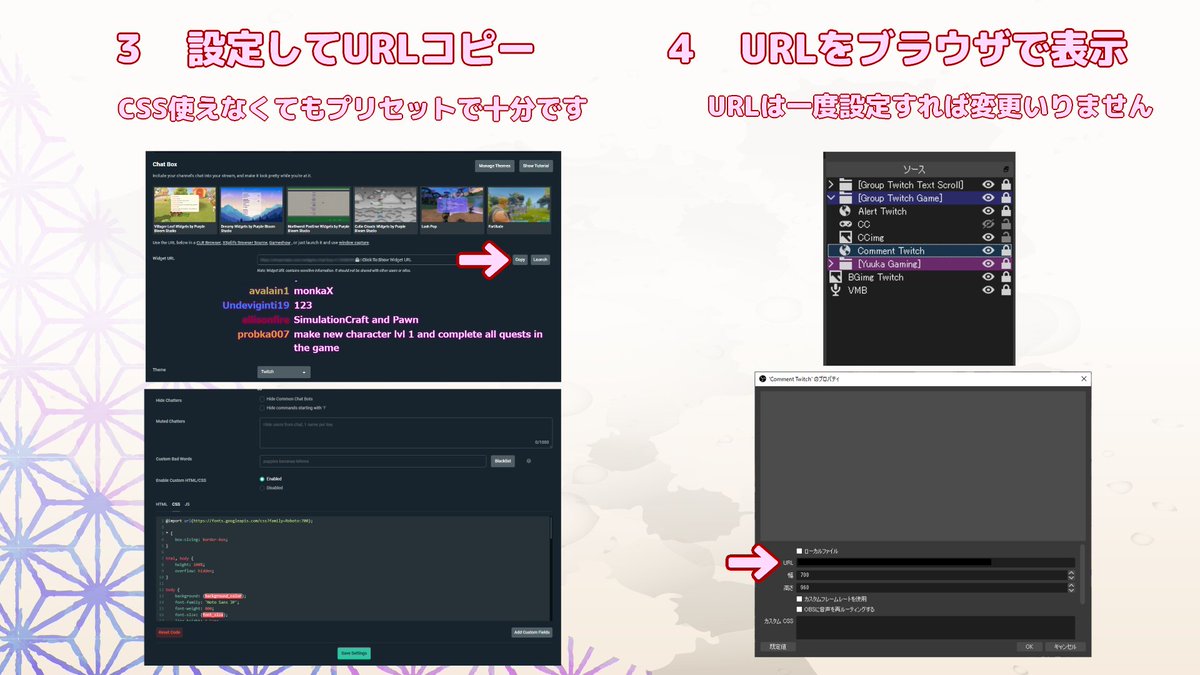
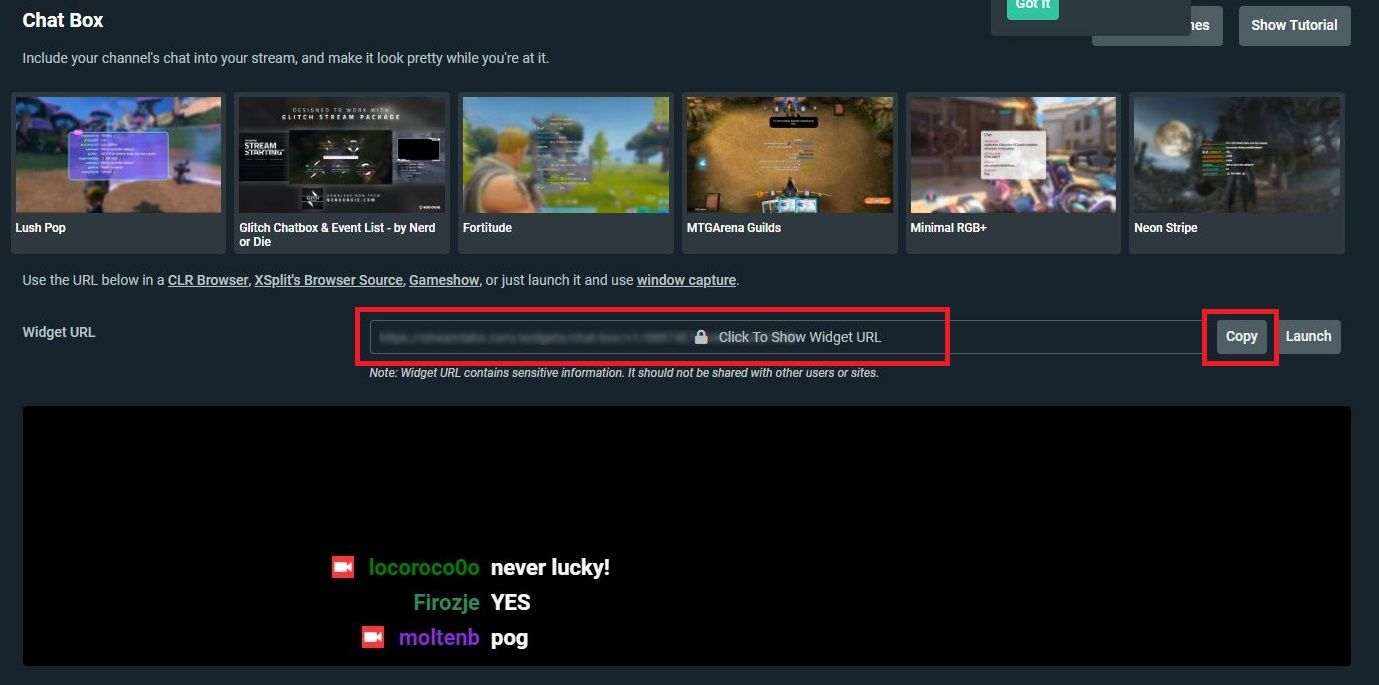
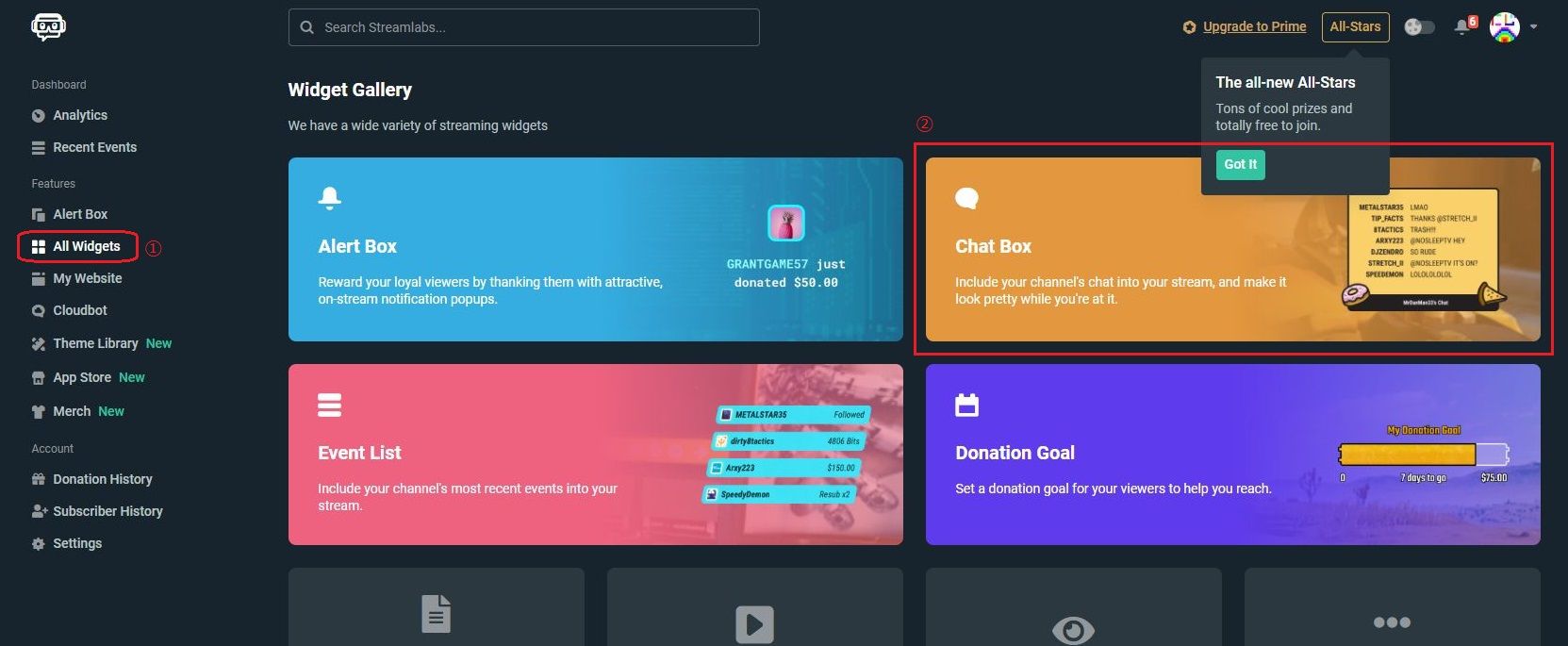
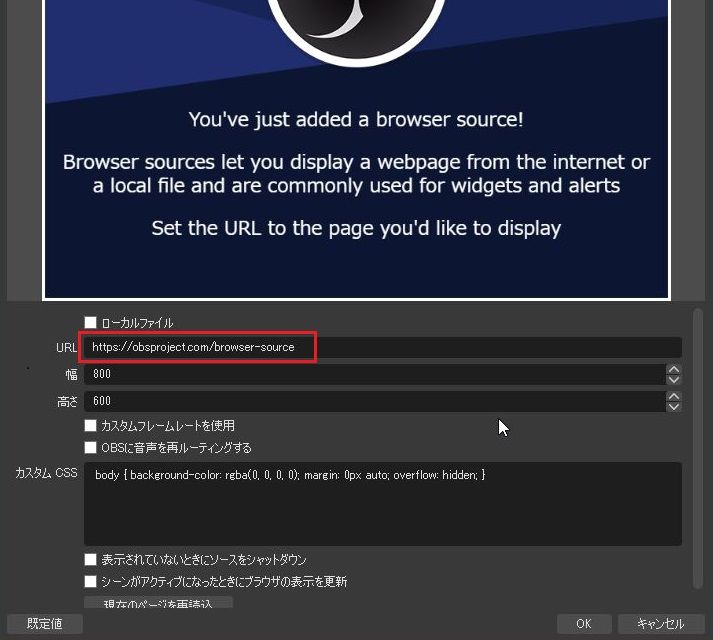
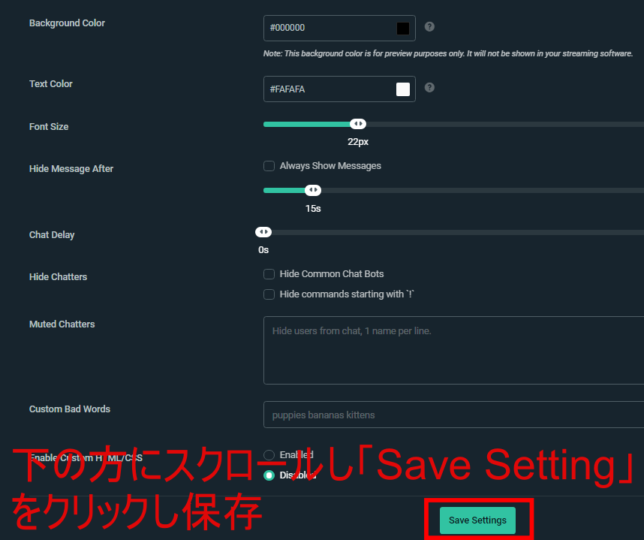
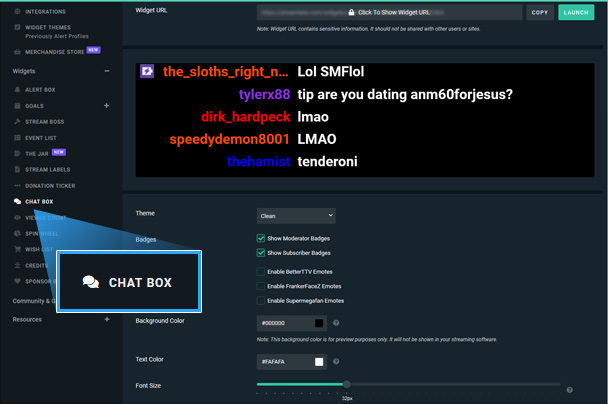
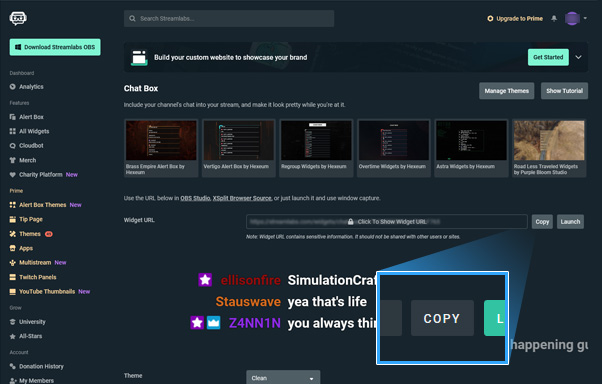
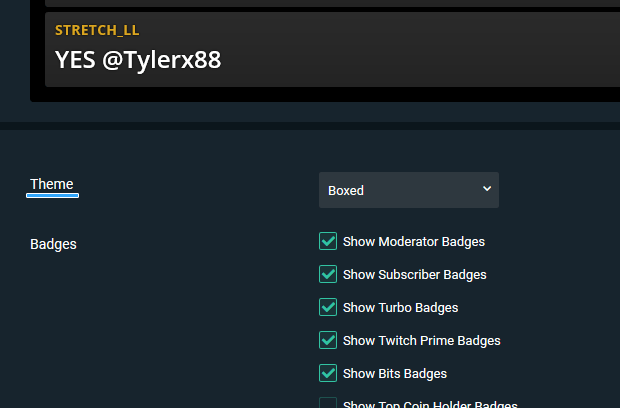
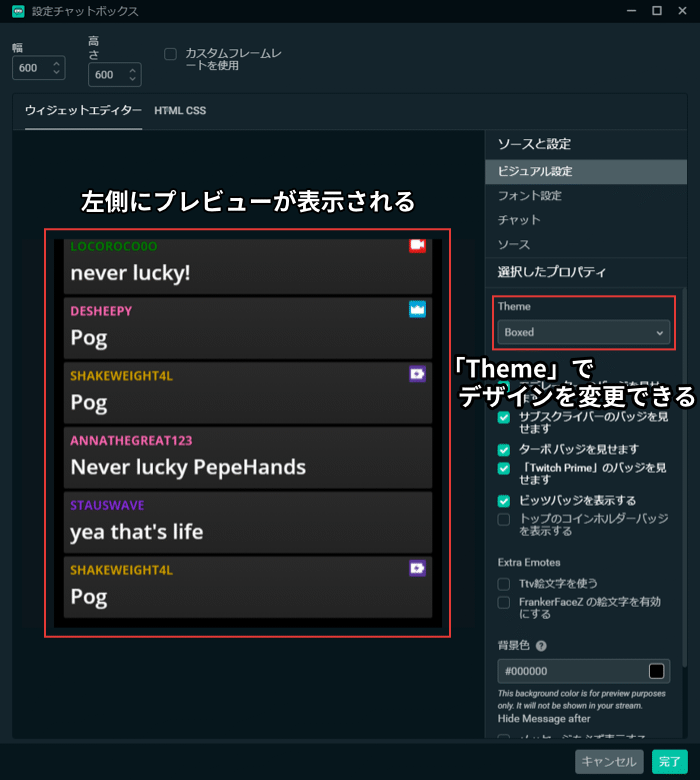
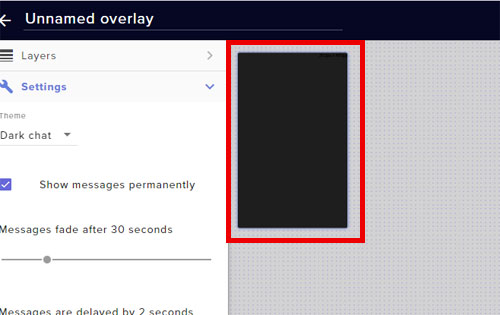
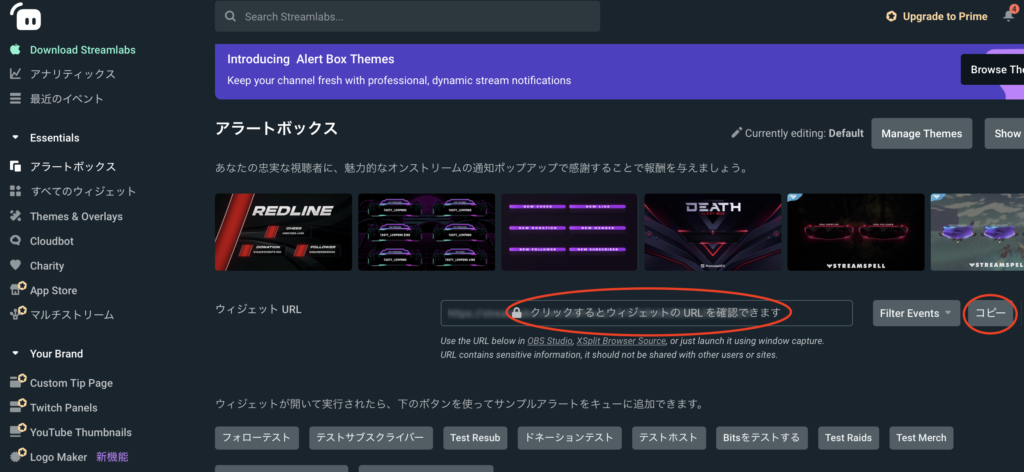
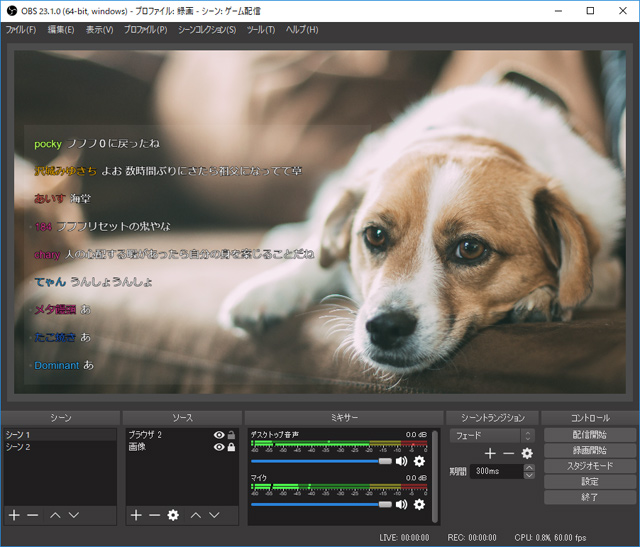
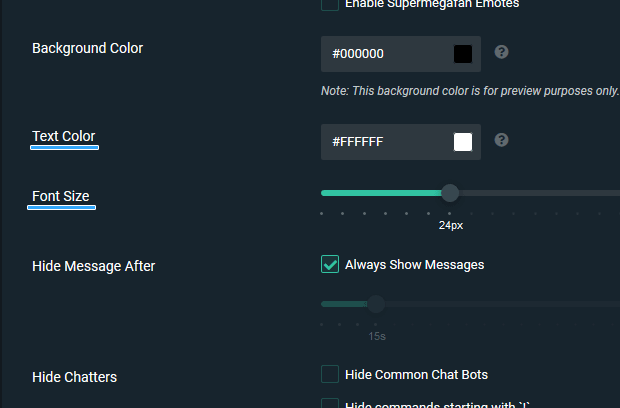
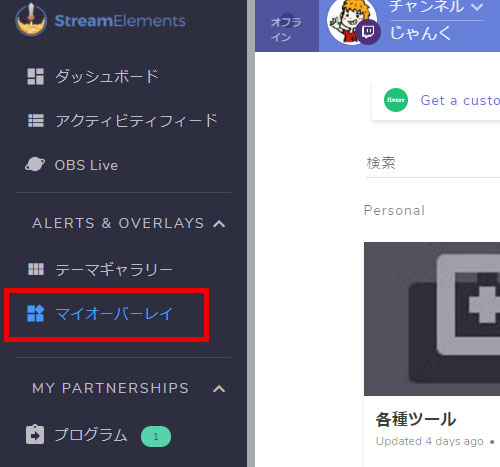
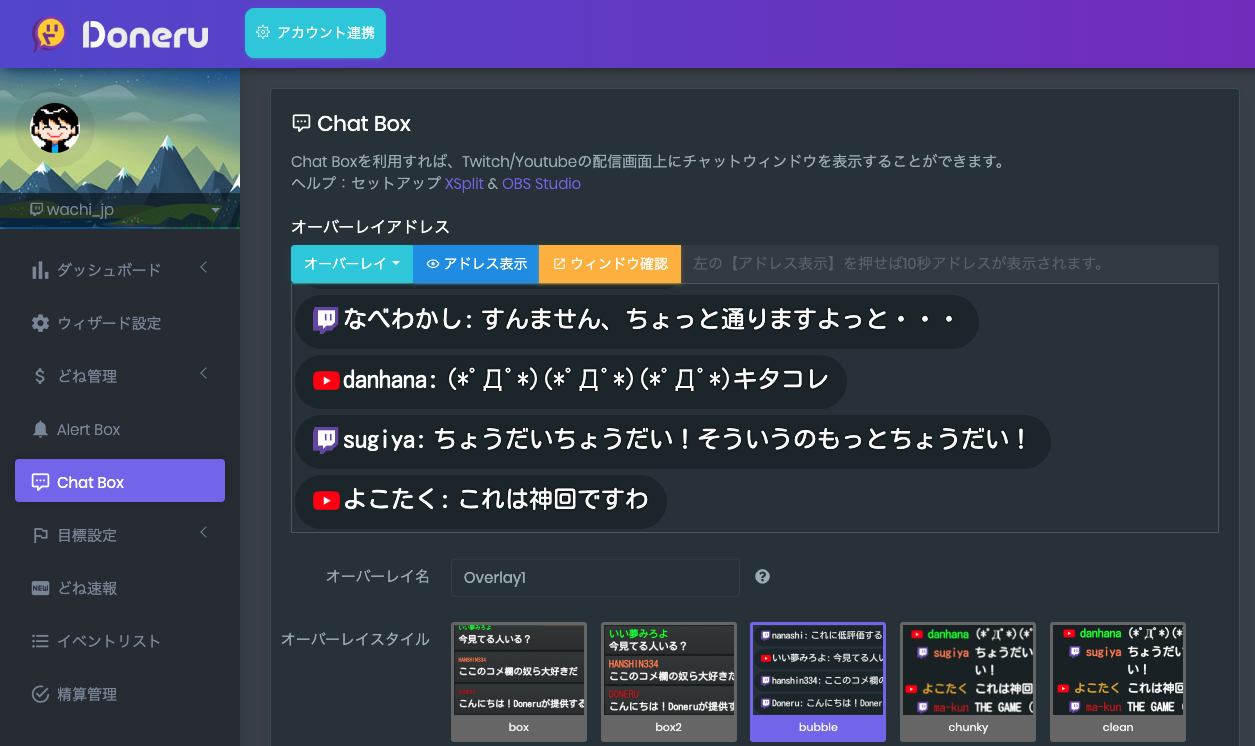
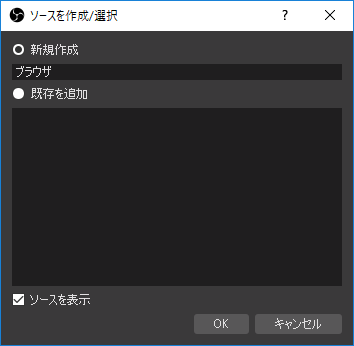
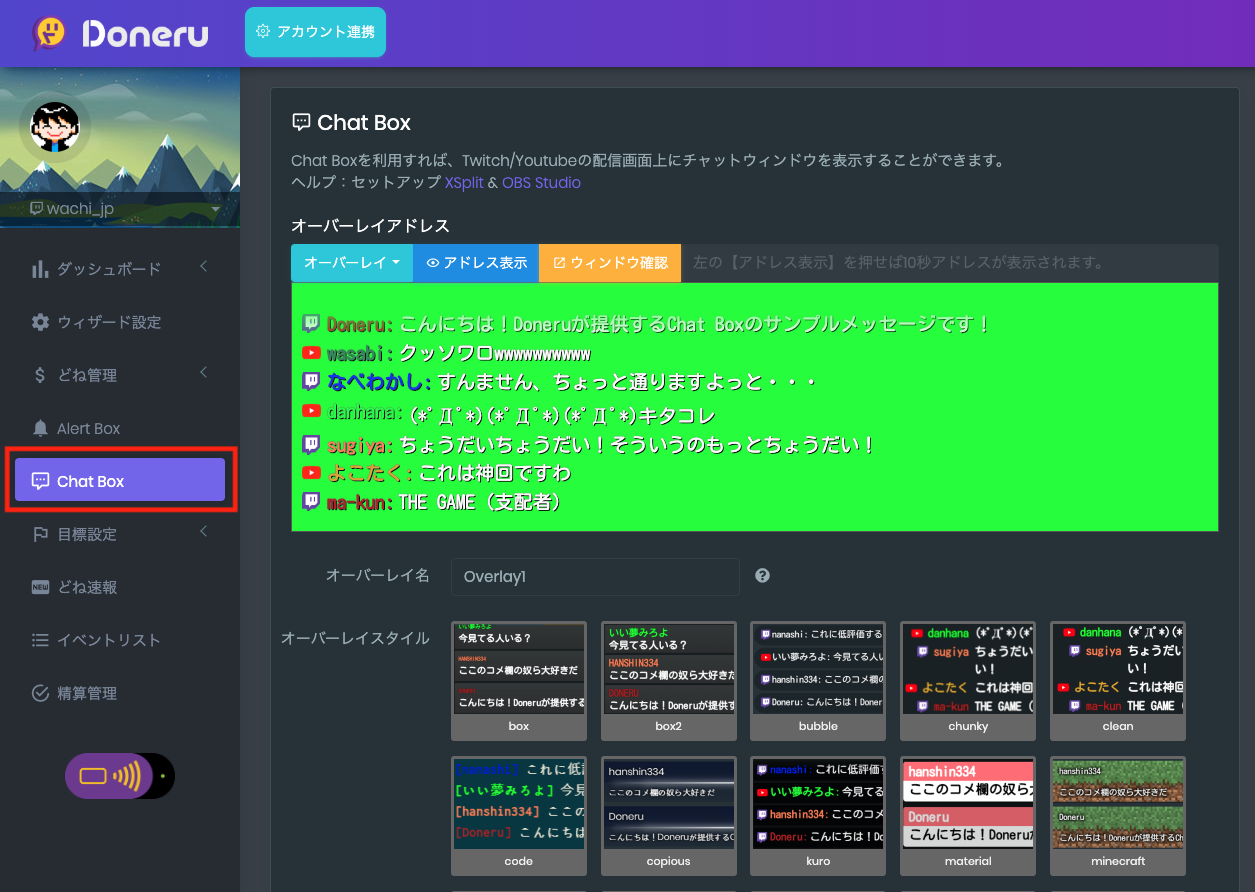
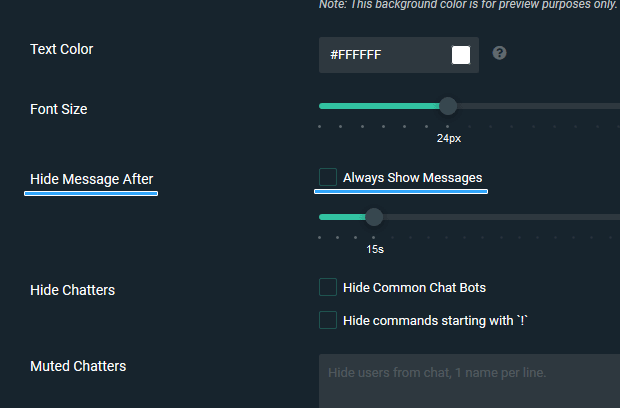
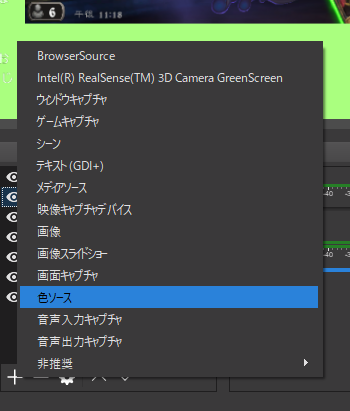
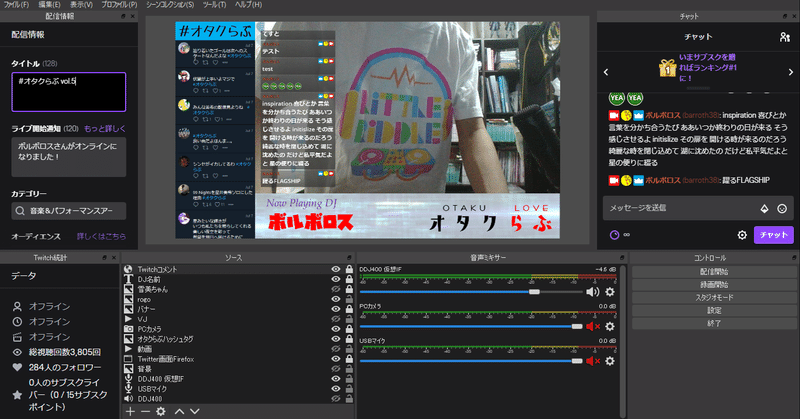
Obs ツイッチ コメント-Twitch と連携してごにょごにょするサイトがあるので、それを利用します。 つまり、WEBページを読み込んで表示するわけです。 Twitchのアカウントと連携されます。 これはチャットの表示に関する設定です。 プレビューがあるのでいろいろ変更して試してみ//streamlabscom (ストリームラボ)ここにyoutube、Twitchアカウントでログインしてください※動画では普通のOBSを使っていますが、Streamlabs OBS と

コメントビューアの導入方法 配信サイト別 おすすめコメビュ3選 ゲーム実況配信向け
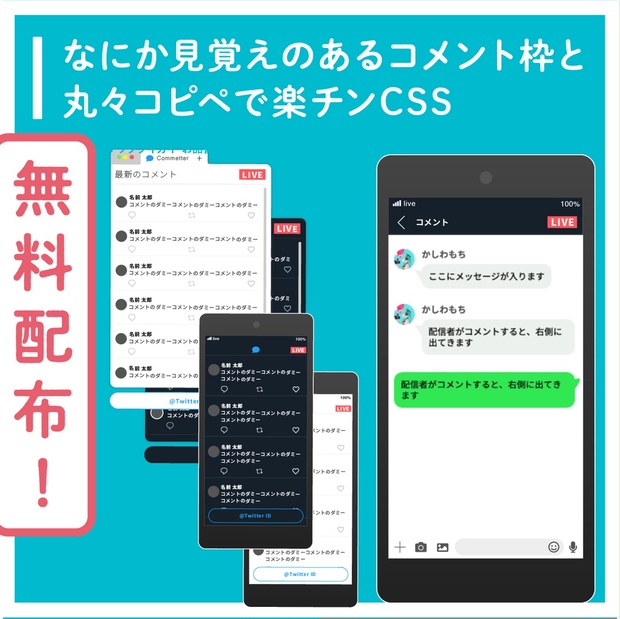
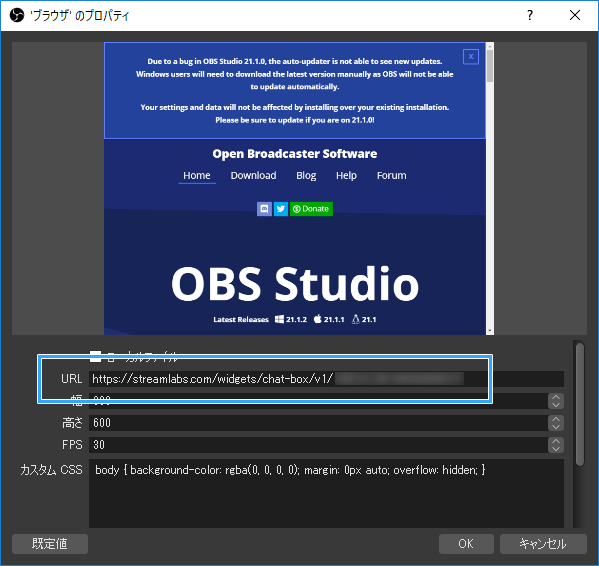
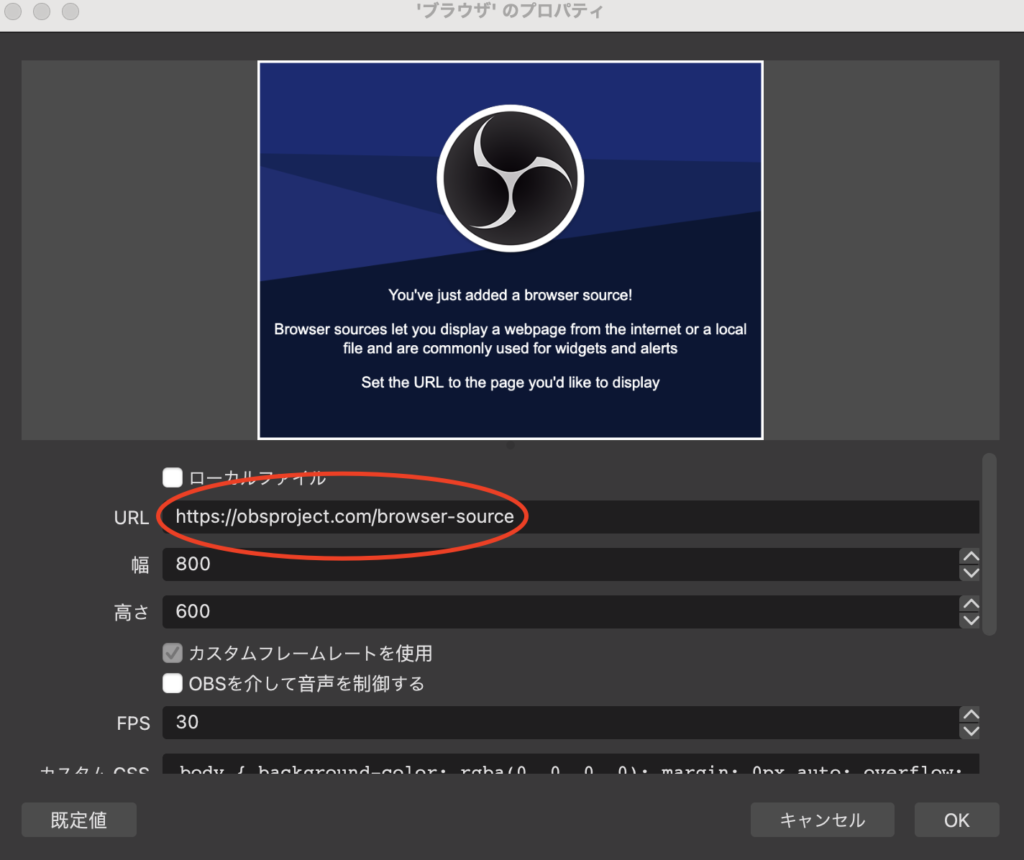
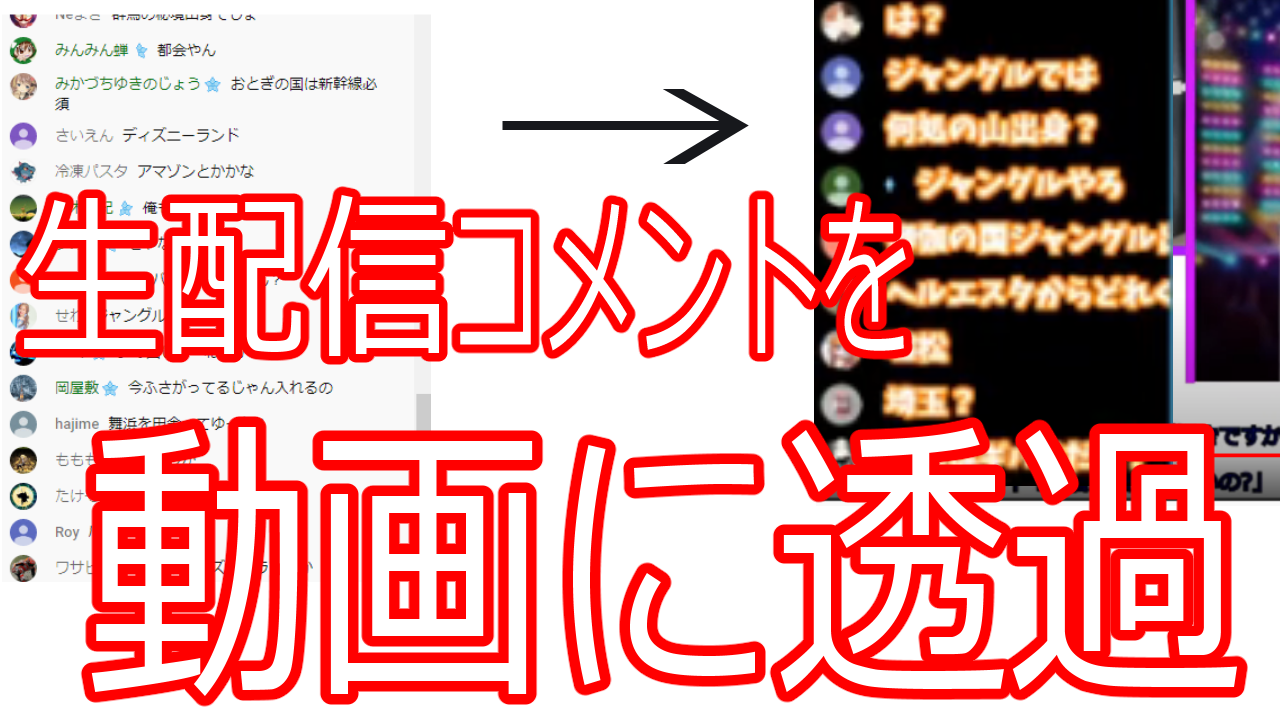
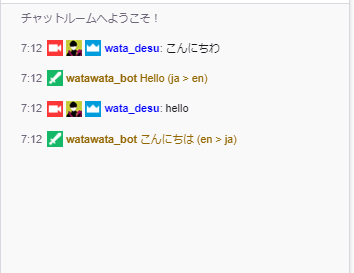
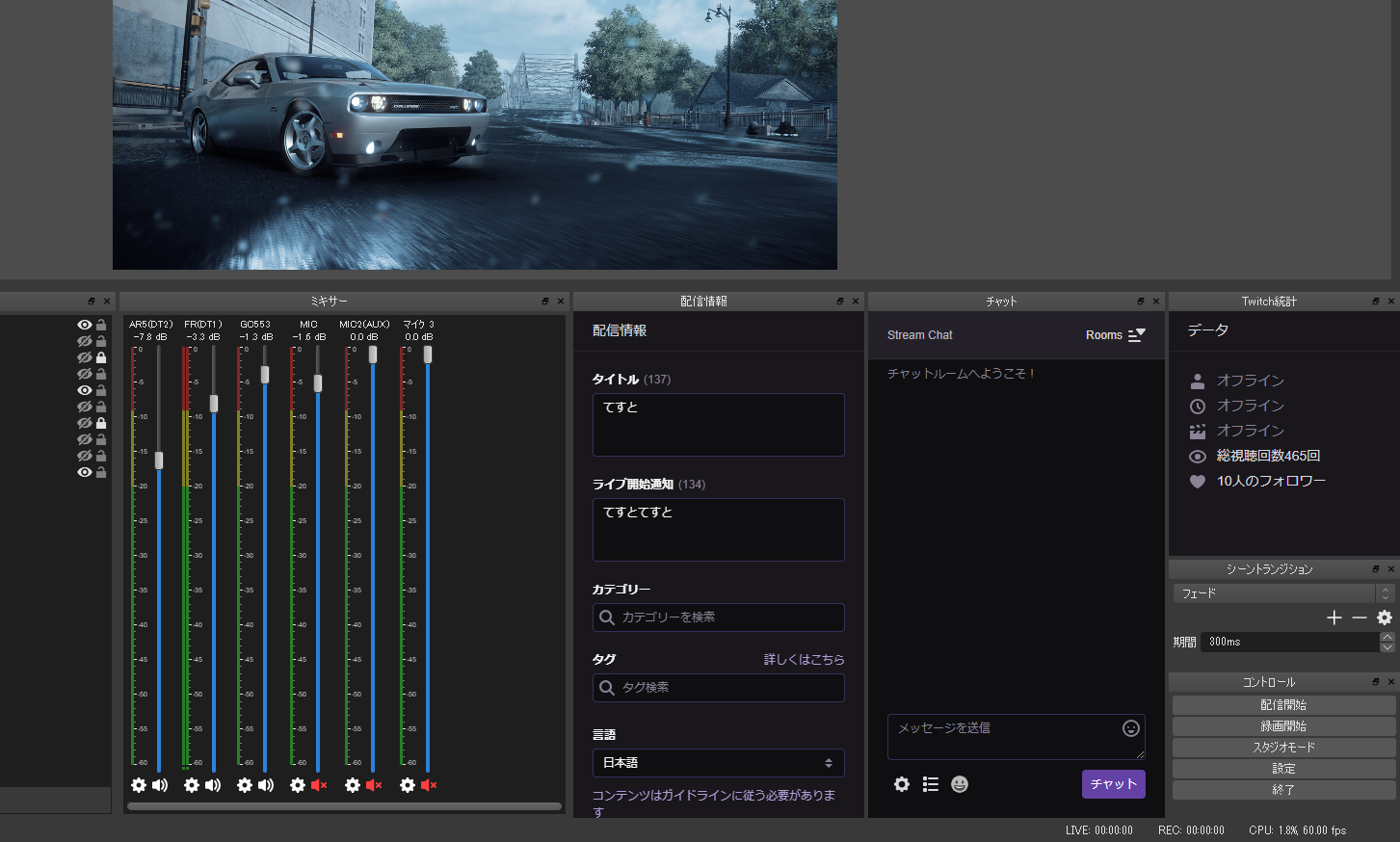
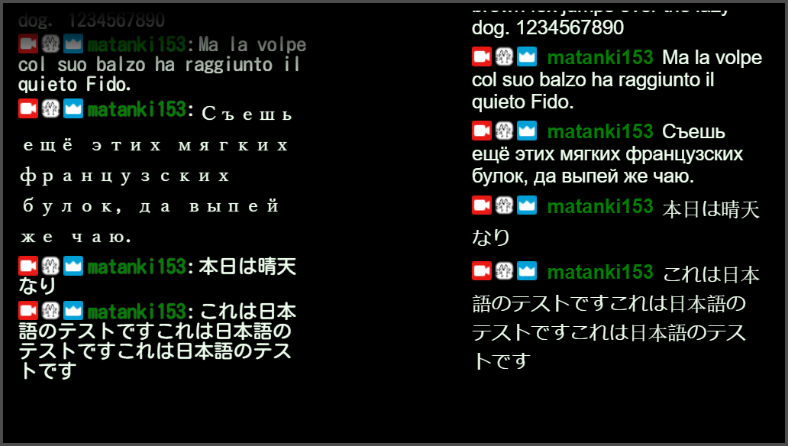
タイトル通り、OBSにツイキャスのコメントを表示させるやり方です。 コメビューを透過させて載せるやり方はあったのですが、Youtube Live みたいな感じにコメビュー無しで出来ないか試してみたので、やり方を載せておきます。 1} プロパティの「カスタムCSS」には、デフォルトで上記のコードが書いてあります。 上記のコードは、消してしまって OK です↓ 空っ Twitch&OBS studioの個人的な生配信設定まとめ (環境設定・翻訳BOTの設定方法など) Vtuber Vtuber技術部 今回は、 Twitchでの配信を始めてみたいと考えている人 に向けて、 今使っているTwitch用のOBS設定&カスタマイズ設定 を全部細かく解説していくぜ! 配信設定 パネル設定・おすすめ拡張プラグイン OBSの音声設定 BGMの設定 配信タイトルに絵文字を入れる方法
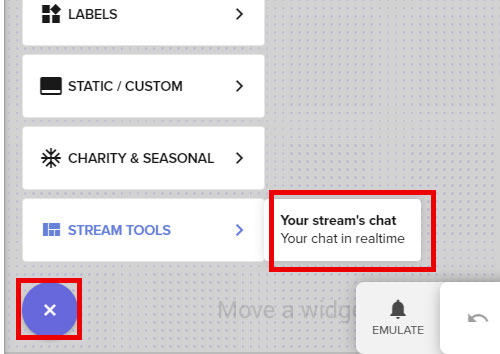
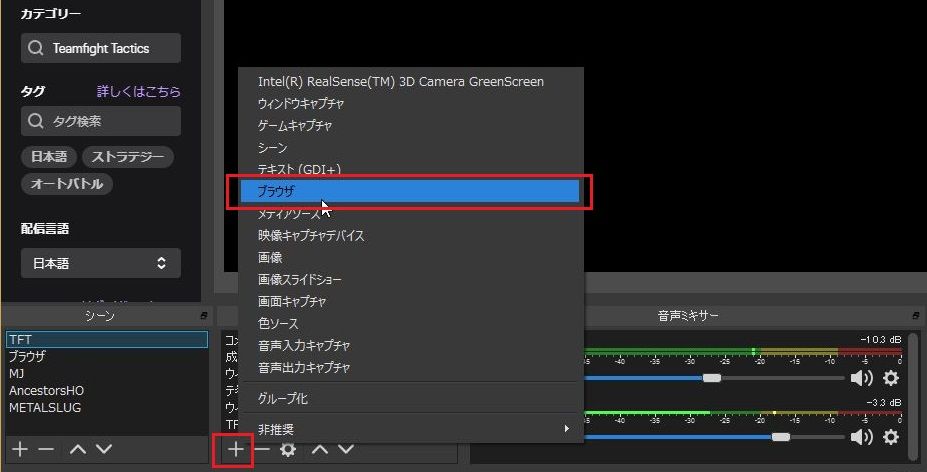
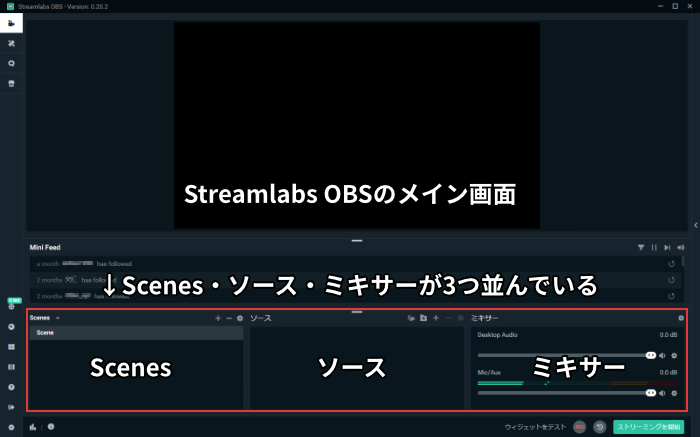
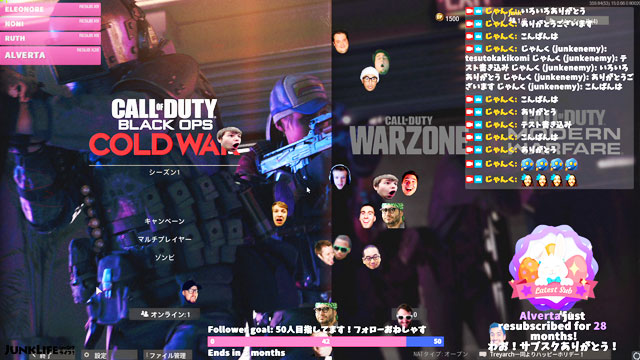
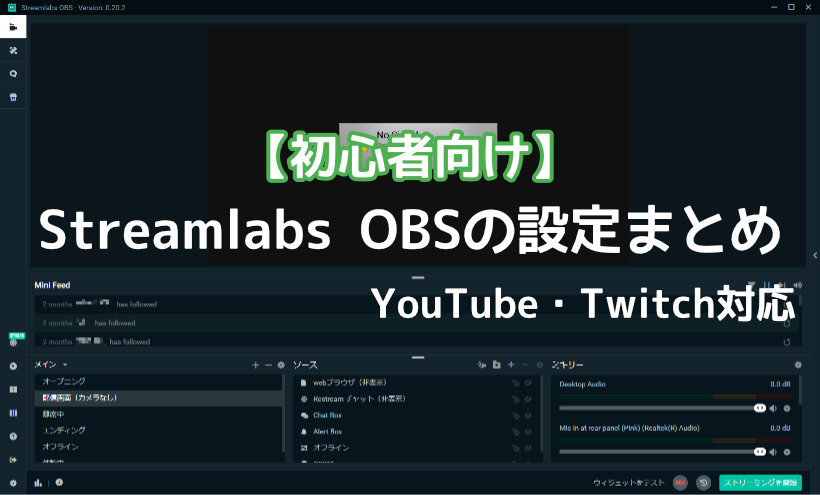
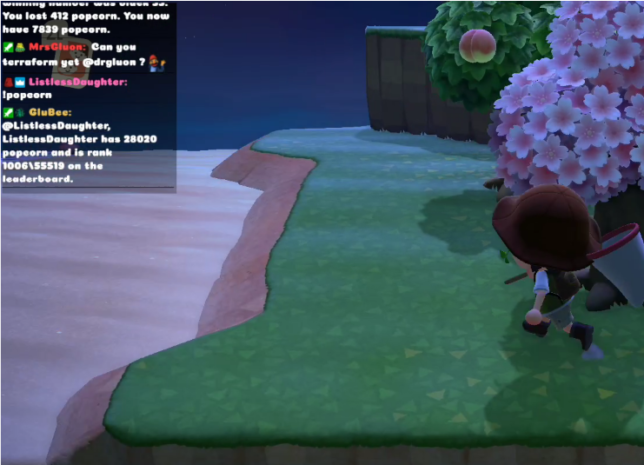
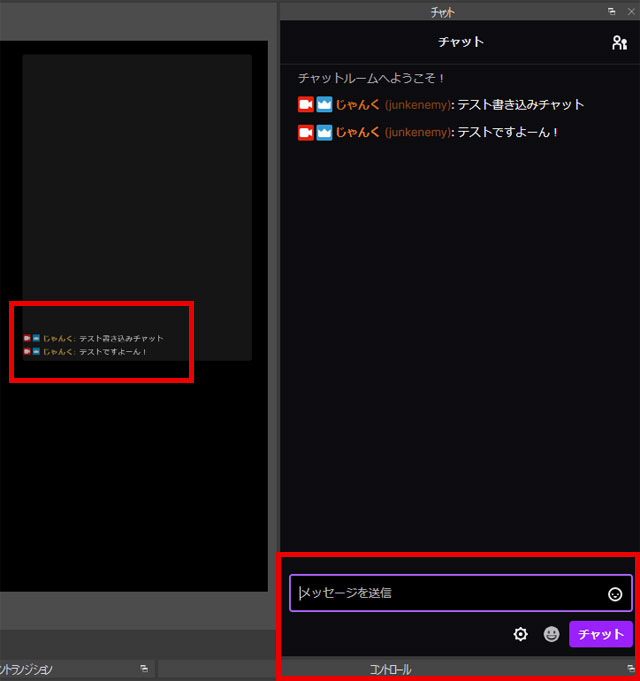
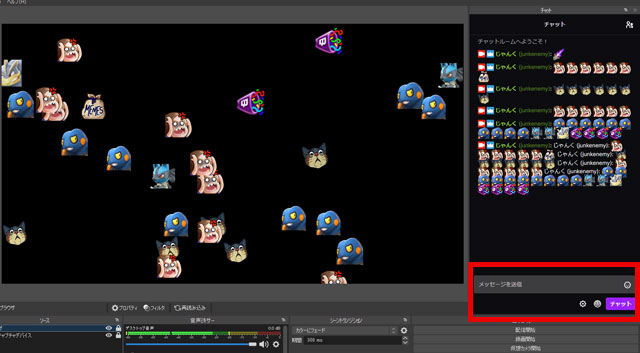
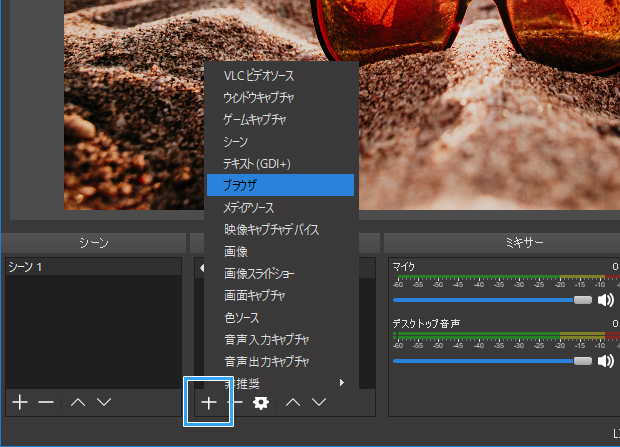
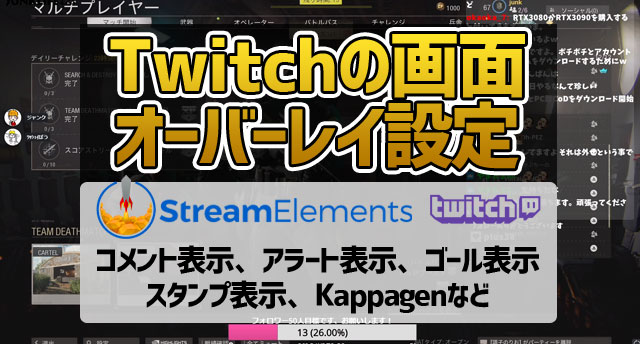
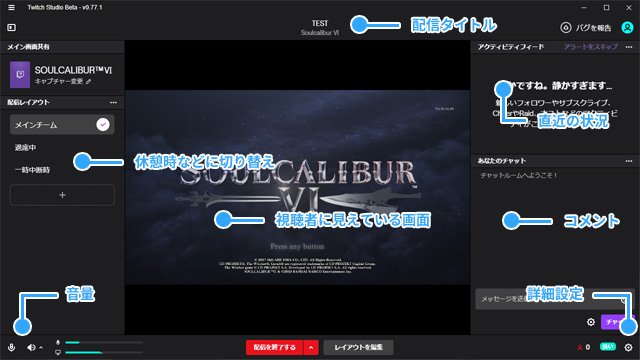
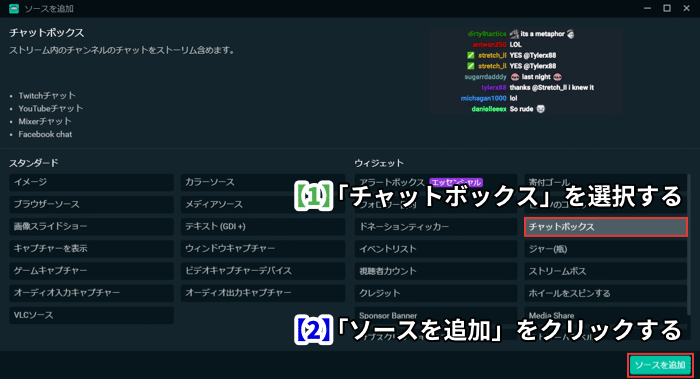
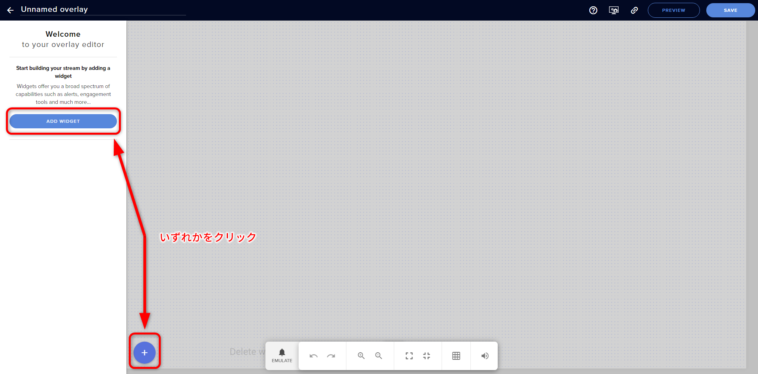
ゲーム配信(生放送)中、 自分が見ているゲーム画面にコメント・チャットを表示 するには、どうしたらよいのでしょうか。 やり方は複数あります。 そのうちのひとつが 配信ソフト である Streamlabs OBS (以下SLOBS)を ちなみに・・・ Restream ChatではEmbed in streamを利用することで配信上にコメントを表示することも可能です 赤枠内のURLをコピーして使用しているOBS StudioやXsplitなどにブラウザソースとして追加することで利用できます OBS Studio使用者は押さえておきたい便利プラグインまとめ この記事ではOBS Studioで利用できる便利なプラグインを紹介します StreamLabs OBSを使用することで素晴らしいオーバーレイと配信アラートを簡単に導入することができますが、OBS Studioはその拡張性が魅力の1つ
Obs ツイッチ コメントのギャラリー
各画像をクリックすると、ダウンロードまたは拡大表示できます
 |  |  |
 |  |  |
 |  |  |
「Obs ツイッチ コメント」の画像ギャラリー、詳細は各画像をクリックしてください。
 |  |  |
 |  |  |
 |  |  |
「Obs ツイッチ コメント」の画像ギャラリー、詳細は各画像をクリックしてください。
 |  |  |
 |  | |
 |  |  |
「Obs ツイッチ コメント」の画像ギャラリー、詳細は各画像をクリックしてください。
 |  | |
 |  | |
 |  |  |
「Obs ツイッチ コメント」の画像ギャラリー、詳細は各画像をクリックしてください。
 | | |
 |  |  |
 |  |  |
「Obs ツイッチ コメント」の画像ギャラリー、詳細は各画像をクリックしてください。
 |  |  |
 |  |  |
 |  |  |
「Obs ツイッチ コメント」の画像ギャラリー、詳細は各画像をクリックしてください。
 |  |  |
 |  |  |
 | |  |
「Obs ツイッチ コメント」の画像ギャラリー、詳細は各画像をクリックしてください。
 |  |  |
 |  |  |
 |  |  |
「Obs ツイッチ コメント」の画像ギャラリー、詳細は各画像をクリックしてください。
 |  |  |
 |  | |
 |  |  |
「Obs ツイッチ コメント」の画像ギャラリー、詳細は各画像をクリックしてください。
 |  |  |
 |  |  |
 |  |  |
「Obs ツイッチ コメント」の画像ギャラリー、詳細は各画像をクリックしてください。
 |  |  |
 |  |  |
 |  |  |
「Obs ツイッチ コメント」の画像ギャラリー、詳細は各画像をクリックしてください。
 |  |  |
 |  |
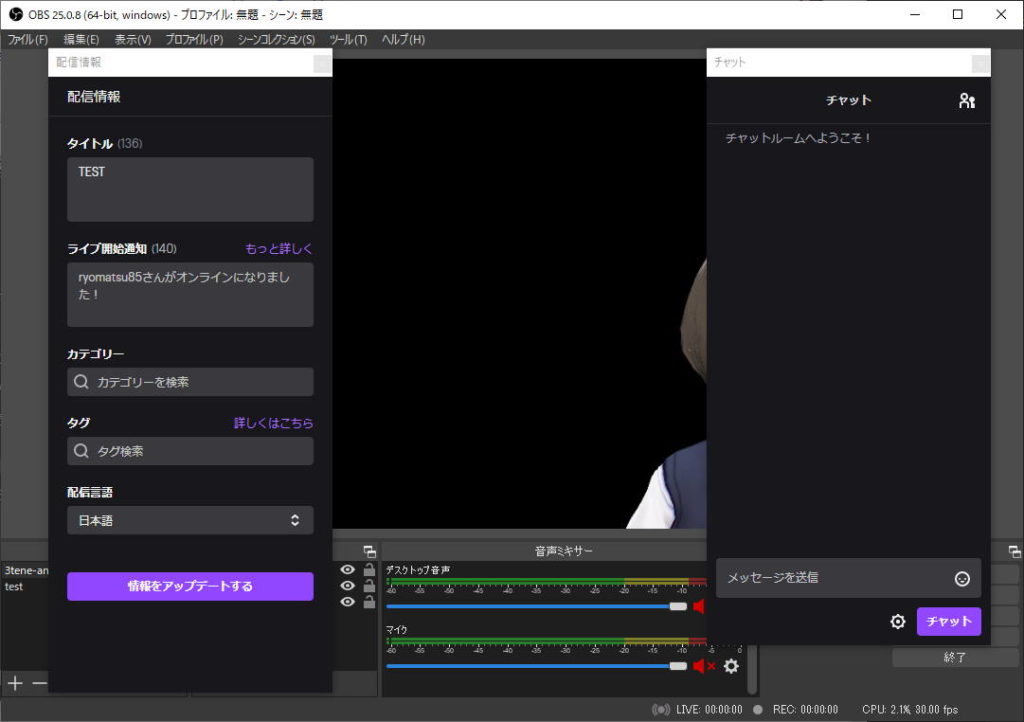
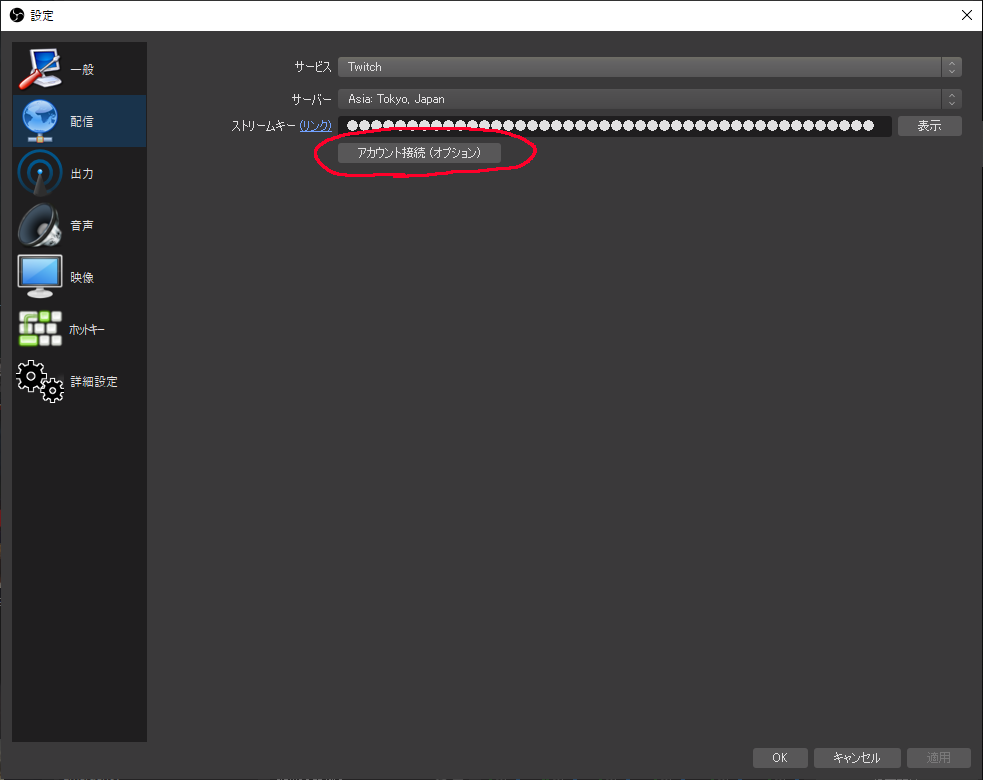
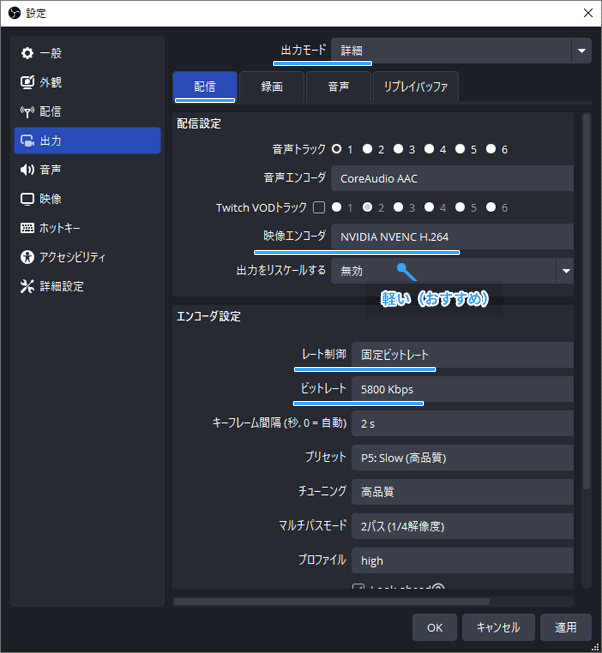
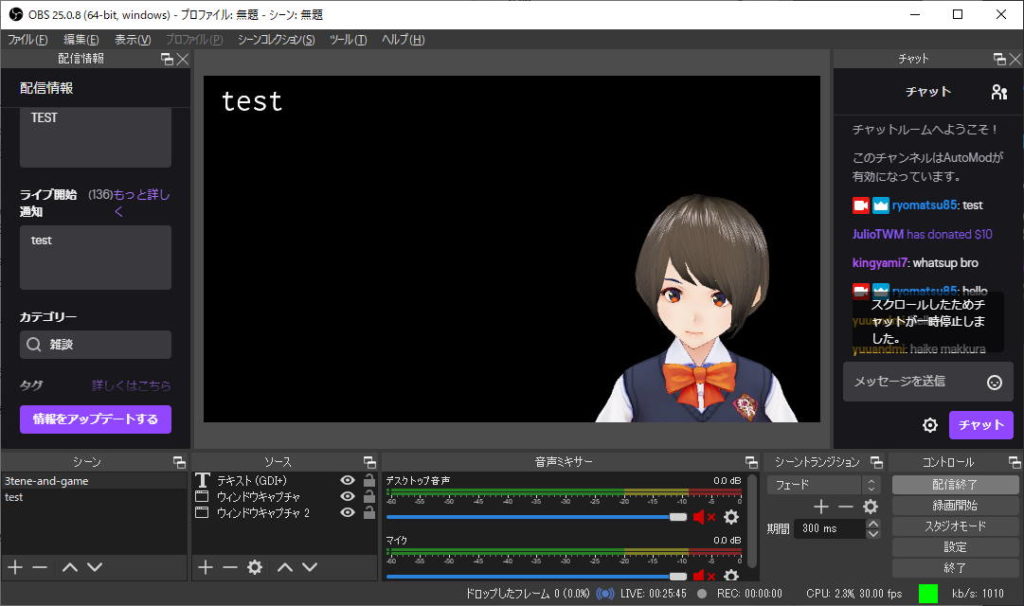
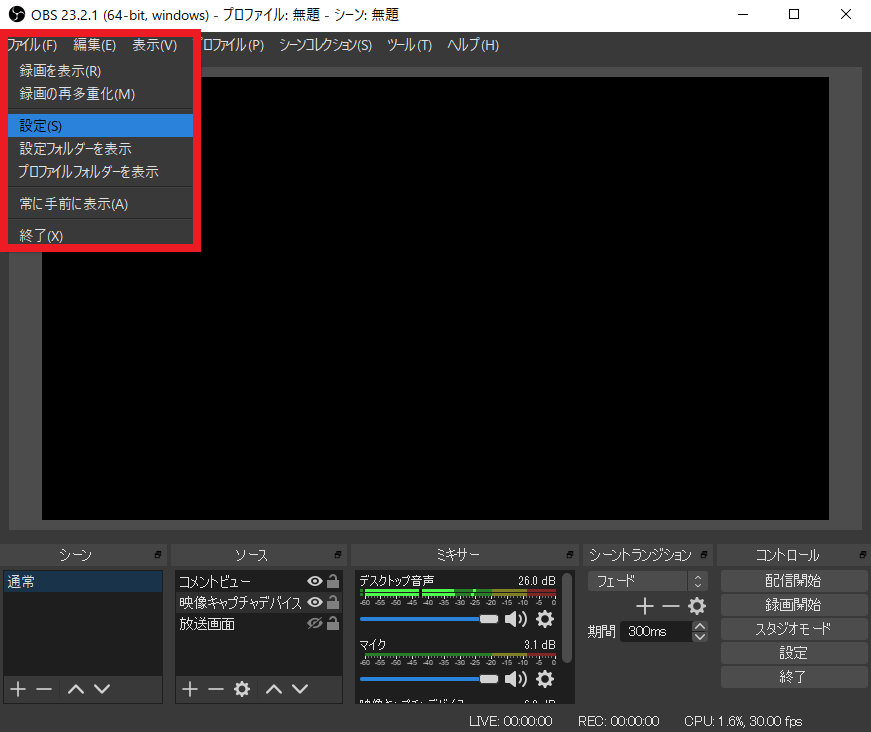
「mojimolive」はこちら!! https//mojimojp/live/提供:フォントワークス株式会社https//fontworkscojp/Chat v Style Generator 日本語版OBSを起動したらメニュバーにある設定から配信を選択します。 配信の設定では、サービスを設定してストリームキーを入力することで配信をすることが可能です。 Twitchとのアカウントを連携させたいのでサービスをTwitchを選択します。 Twitchを選択したらアカウント接続 (推進)を選択しTwitchにログインします。 ログイン情報を入力したら確認用のコードを入力する
Incoming Term: obs ツイッチ コメント表示, obs ツイッチ コメント,


0 件のコメント:
コメントを投稿